
Las acciones de Photoshop son una utilidad para automatizar la ejecución de ciertos pasos. Photoshop nos da la posibilidad de guardar cada uno de los pasos que vamos dando sobre una fotografía, para poder aplicar esos mismos pasos en otras fotos. Esto nos permite realizar, de forma automatizada, una serie de correcciones en nuestras fotografías que, de otro modo, se convertirían en procesos tediosos, más aún cuando se trata de procesos mecánicos que no necesitan supervisión.
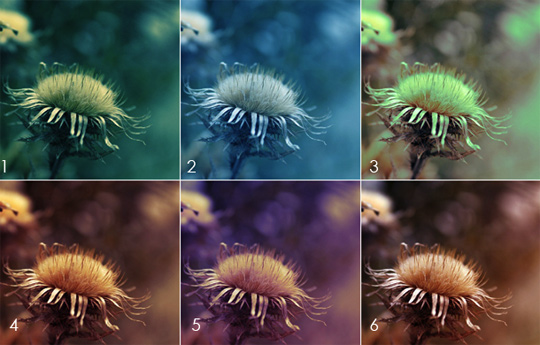
Dichas acciones se pueden guardar, exportar y compartir. Aquí os dejamos una lista con sus ejemplos de lo que podemos generar con ellas, clicando en la imagen o en el título podréis acceder a su página de descarga:
Nothing but Memories (10 Actions)

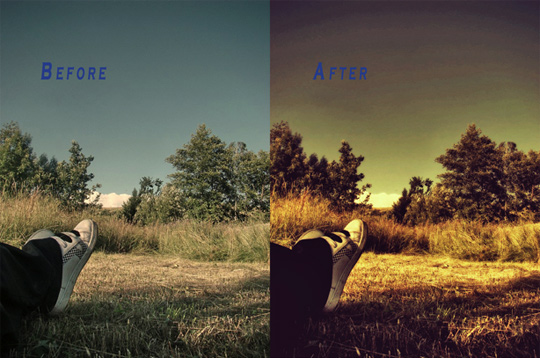
Retro
Color Action
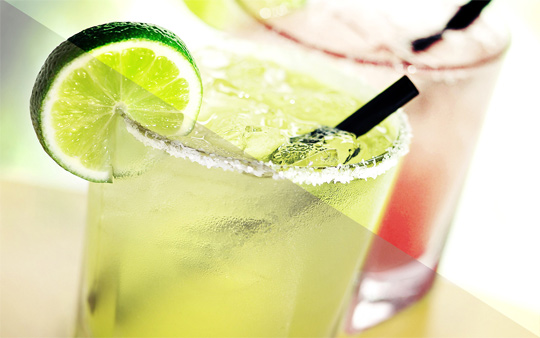
Pink Action

Photoshop Actions 13 (8 actions)
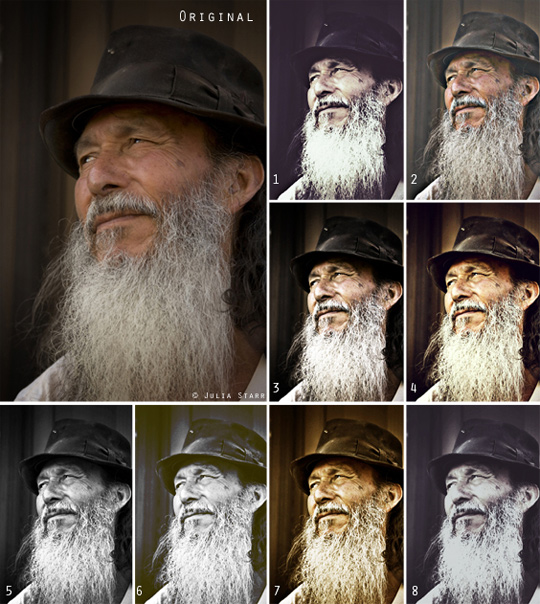
Photoshop Actions 67 (11 actions)
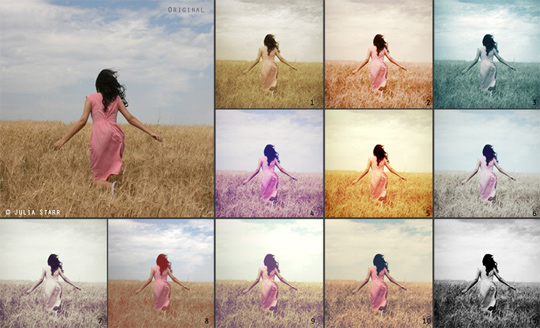
Photoshop Actions (6 actions)
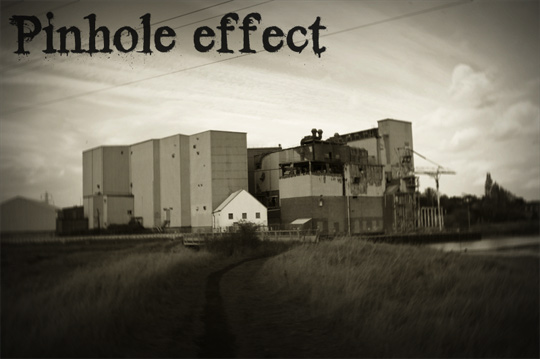
Pinhole Effect
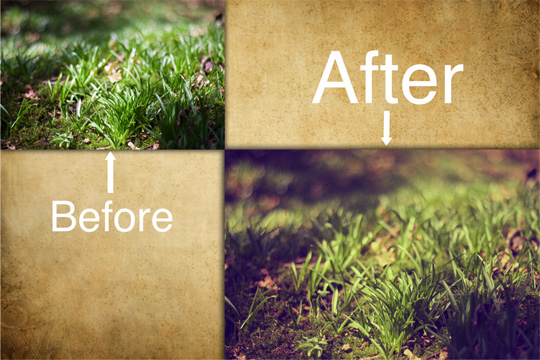
PS Vintage Action
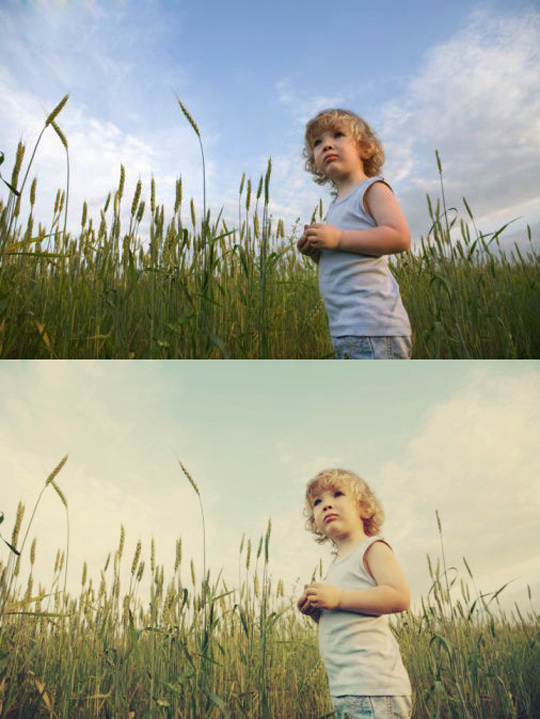
Vintage Wash Action
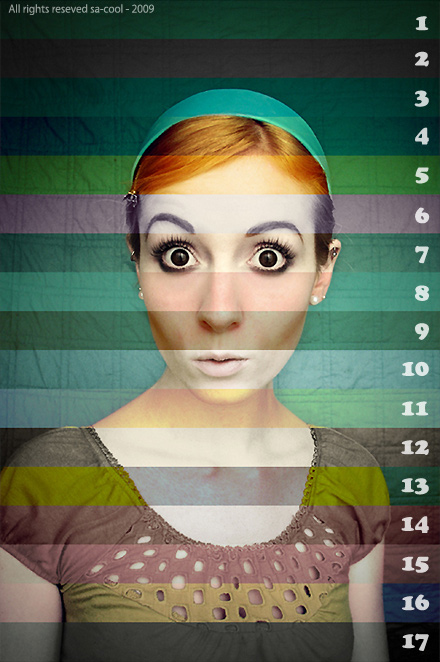
sa-cool actions 2.08 colors (17 actions)
Polaroid GENERATOR

kream action
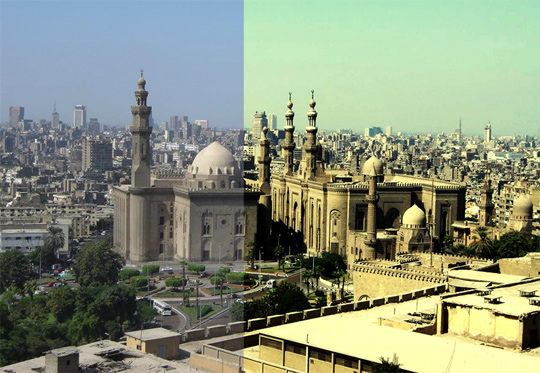
Cookie Dough Action

vintage wash ps actions
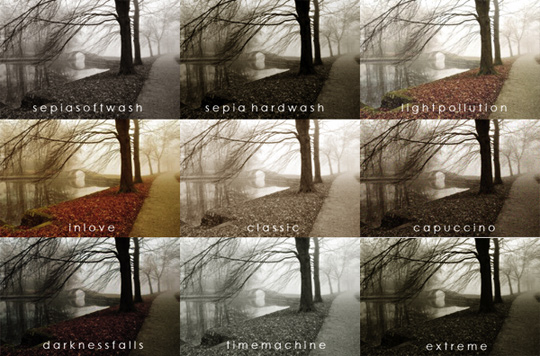
Photoshop Actions – 139 (8 actions)
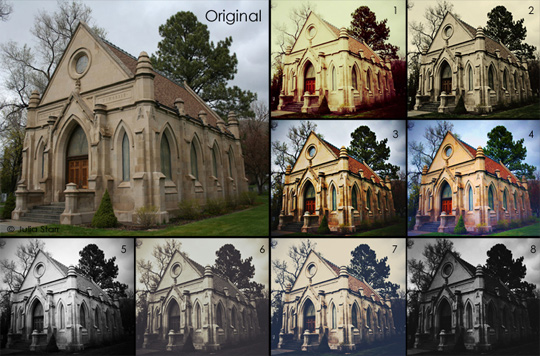
Variety Pack Actions .3 (5 actions)

photoshop actions – 33 (8 actions)
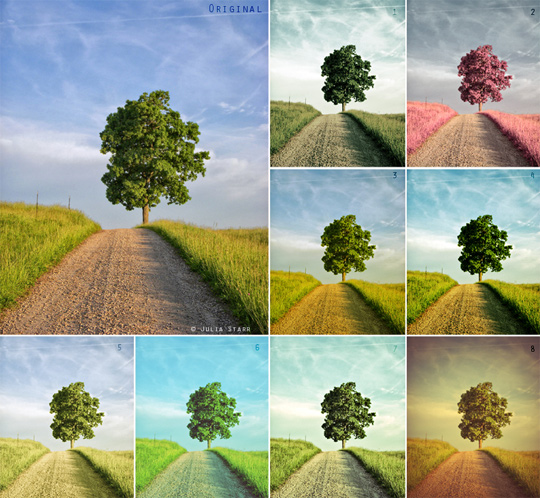
photoshop actions – 8 (8 actions)
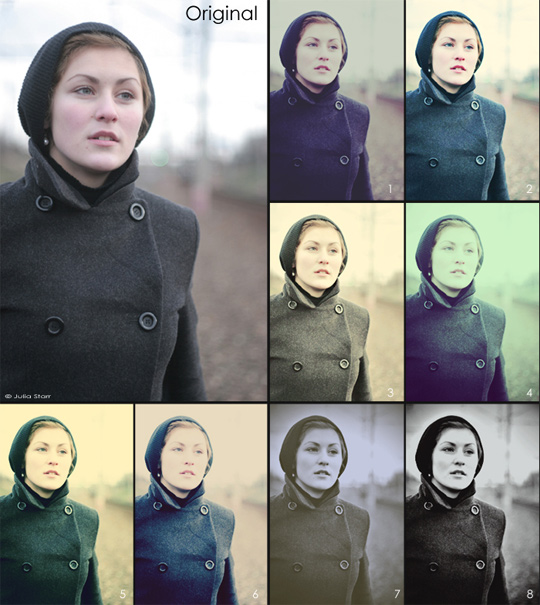
Vía: http://webdesignledger.com/
Publicaciones relacionadas:
 Automatiza una acción con el Procesador de imágenes de Photoshop
 Automatizar procesos con el «Procesador de imágenes» de Photoshop
 Como crear acciones con Photoshop. Automatiza el flujo de trabajo.
 Wacom Bamboo Photo Tutorial – 2. Blanco y Negro Emocional
 Crea vídeos de acción al estilo Hollywood con Action Movie FX


Gran post, muy útil, una buena recopilación de acciones a tener en cuenta a la hora de postprocesar nuestras fotos.
Gracias.
es muy util todo el material
Me encantan TODOS. Genial 😉
oye cuando hago la accion pero necesito meterle marca de agua a varias fotos como le puedo hacer para q en la accion se agregue la marca de agua?
Hola erick,
Si ya tienes la acción hecha, deberás abrirla y editarla desde la ventana de acciones. Para editarla, deberás ir a la parte final de la acción y en el último punto apretar el botón de «grabar» (el redondo que se pone rojo al apretarlo), grabas la incorporación de marca de agua y luego aprietas el botón de «detener grabación» (el cuadrado). Y con esto ya tienes tu nueva acción con marca de agua.
Saludos!
Hola oieeee como puedo descargar este programa para ediatr mis photos? graciiias
Hola Karlilla,
En la página de Adobe podrás descargar una versión de demo o comprarlo.
Saludos!
Gracias, Los re necesitaba !